В интерфейсе центра приложений нажмите значок «Навигация» или используйте голосовую команду для открытия навигации, чтобы перейти в интерфейс навигации.
Навигационная система поддерживает поиск пункта назначения, установку адресов «Дом» и «Работа», а также функции голосового управления навигацией, построения маршрута и отображения пробок в реальном времени.
Если система не подключена к интернету, нет подключения к автомобильной мультимедийной системе или отсутствуют данные для офлайн-навигации, появится всплывающее окно с соответствующим сообщением.
Приоритет голосовых подсказок навигации: Когда навигация подает голосовые команды, громкость мультимедиа автоматически снижается. После завершения голосового сообщения громкость мультимедиа восстанавливается до прежнего уровня.
Главный экран навигации
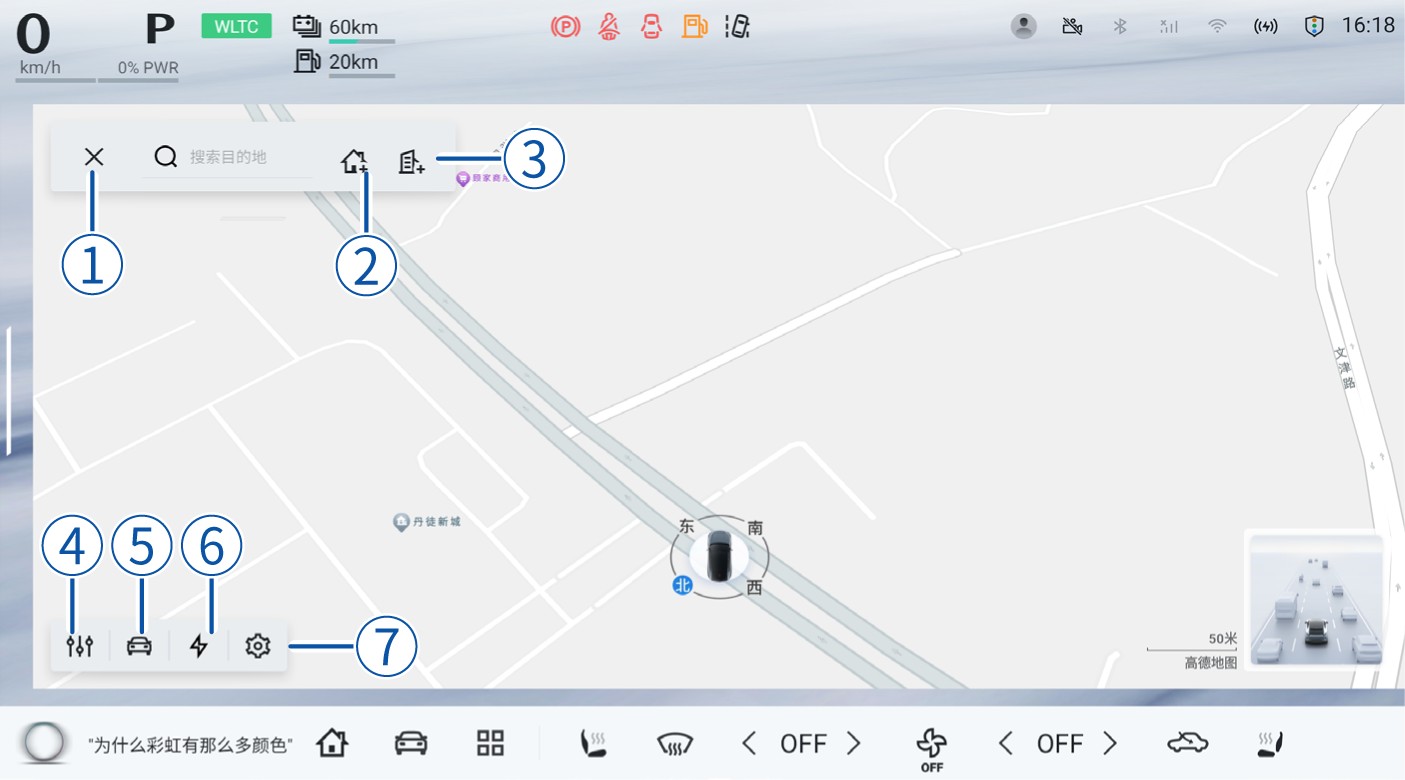
Откройте навигационную систему, чтобы перейти на главный экран навигации.
Доступны следующие действия:
① Поиск пункта назначения.
② Установка адреса «Дом».
③ Установка адреса «Работа».
④ Быстрые настройки часто используемых функций.
⑤ Мои маршруты и достопримечательности.
⑥ Поиск ближайших зарядных станций/АЗС (заправок).
⑦ Настройки навигации.
Личный кабинет
В интерфейсе настроек навигации нажмите значок «Личный кабинет», чтобы перейти в интерфейс личного кабинета. В интерфейсе личного кабинета можно привязать личную учетную запись (общую с мобильным приложением AutoNavi Maps), а также просматривать и настраивать следующие функции: «Избранное», «Офлайн-данные», «WeChat Connect», «Команда», «Центр уведомлений», «Настройки».
Режим навигации
На главном экране навигации выполните поиск пункта назначения и подтвердите его. Перейдите к интерфейсу выбора маршрута. Выберите подходящий маршрут и нажмите «Начать навигацию», чтобы войти в режим навигации.
Выход из навигации и дополнительные действия
В режиме навигации проведите по экрану, чтобы просмотреть информацию об окрестностях и маршруте. В этом интерфейсе также можно выйти из навигации или выполнить другие действия.
Связь с автомобилем (Car Connectivity)
Нажмите значок «Car Connectivity» в интерфейсе личного кабинета, чтобы перейти к соответствующему интерфейсу. Отсканируйте QR-код с помощью WeChat, чтобы привязать официальный аккаунт WeChat «AutoNavi Maps for Car». После этого можно будет отправлять места из WeChat на автомобильную систему. Получив местоположение, система сможет легко начать навигацию к нему.
Настройки навигации
На главном экране навигации нажмите значок «Настройки навигации», чтобы перейти в соответствующий интерфейс. Доступны следующие настройки:
- Режим обзора пробок
- Линия от значка автомобиля до пункта назначения
- Отображение увеличенных схем перекрестков
- Масштабирование карты во время навигации
- Перспектива навигации (вид)
- Объезд зон с ограничением движения (необходимо ввести госномер автомобиля)
- Карточка окончания навигации
- Режим голосовых подсказок
- Стиль голоса
- Имя автомобиля
- Режим отображения (День/Ночь/Авто)
- Отображение дорожной обстановки (пробок)
- Отображение масштаба
- Синхронизация истории поиска с телефоном
- Очистка кэша
- Сброс к заводским настройкам
Пояснения:
- При включении отображения пробок карта показывает актуальную дорожную обстановку.
- При включении синхронизации истории поиска автомобиль будет отображать историю поиска с телефона.
- При отключении автоматического масштабирования масштаб карты фиксируется и не изменяется автоматически в зависимости от скорости или расстояния.
- При включении функции объезда зон с ограничением движения будут отображаться уведомления о маршрутах с мостами/тоннелями, имеющими ограничения.
- При включении функции камер будут подаваться голосовые предупреждения о камерах.
- Нажмите «Очистить кэш», чтобы очистить кэш карт.
- Нажмите «Сбросить к заводским настройкам», чтобы сбросить все настройки карты.
Поездки в команде (Group Travel)
Нажмите значок «Команда» в интерфейсе личного кабинета, чтобы перейти к функции поездок в команде. Эта функция предназначена для совместных поездок на автомобилях. Участники одной команды могут делиться друг с другом пунктом назначения, видеть реальное местоположение каждого и отслеживать прогресс поездки.