После включения центрального дисплея на главном экране отображается следующая информация:
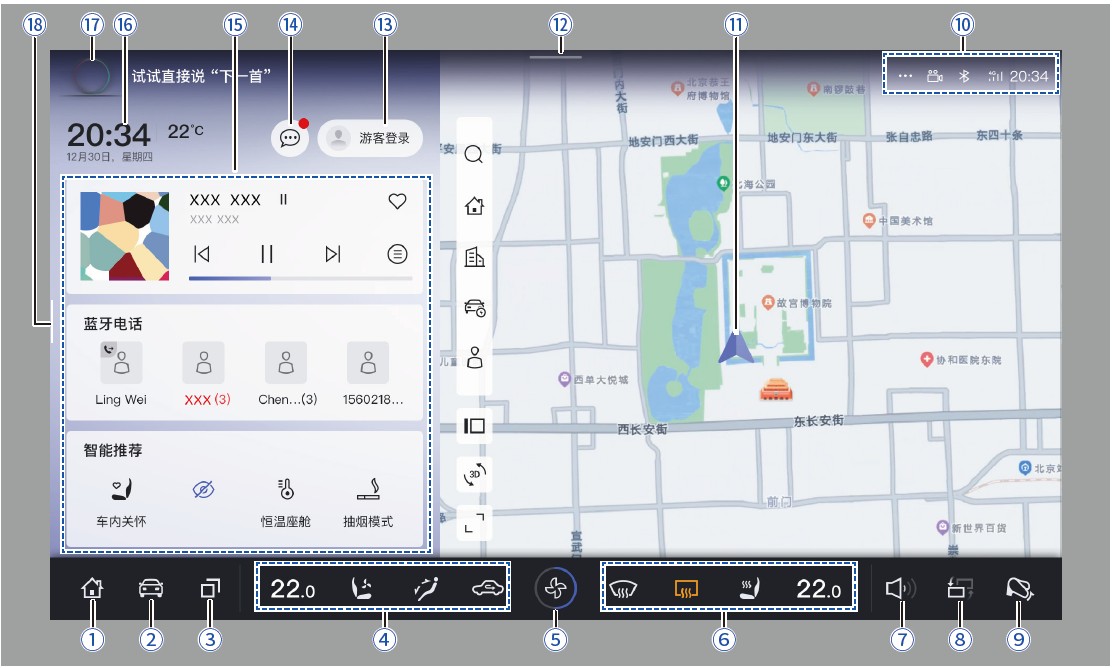
(1) HOME: Нажмите, чтобы перейти на главный экран с любого интерфейса.
(2) Центр автомобиля: Включает настройки автомобиля и системные настройки.
(3) Диспетчер задач: Нажмите, чтобы отобразить список запущенных приложений.
(4) Управление климат-контролем в салоне:
- Регулировка температуры на месте водителя;
- Включение/выключение подогрева и вентиляции сиденья водителя;
- Переключение режимов подачи воздуха;
- Переключение между рециркуляцией и притоком наружного воздуха.
(5) Быстрый доступ к управлению климат-контролем:
- Короткое нажатие: открыть или закрыть окно управления климат-контролем;
- Длительное нажатие: включите или выключите функцию климат-контроля.
(6) Дополнительные функции климат-контроля в салоне:
- Включение/выключение обдува переднего и заднего стекла (включая подогрев наружных зеркал);
- Включение/выключение подогрева и вентиляции сиденья переднего пассажира;
- Регулировка температуры на месте переднего пассажира.
(7) Регулировка громкости: Настройка уровня громкой музыки, голосовых подсказок навигации и телефонных звонков.
(8) Переключение рабочих столов: Нажмите для переключения между разными столами.
(9) Складывание зеркал заднего вида: Нажмите, чтобы сложить или развернуть наружные зеркала заднего вида.
(10) Верхняя строка состояния: Отображает информацию о состоянии воздуха внутри и снаружи салона, текущем времени, состоянии мобильных данных, подключении к Wi-Fi, активности персональных точек доступа, уровне сигнала GPS, состоянии подключения Bluetooth, уровне заряда подключенного телефона, состоянии беспроводной зарядки, записи видеорегистратора и активности камеры.
(11) Карта: Карта постоянно отображается на рабочем столе.
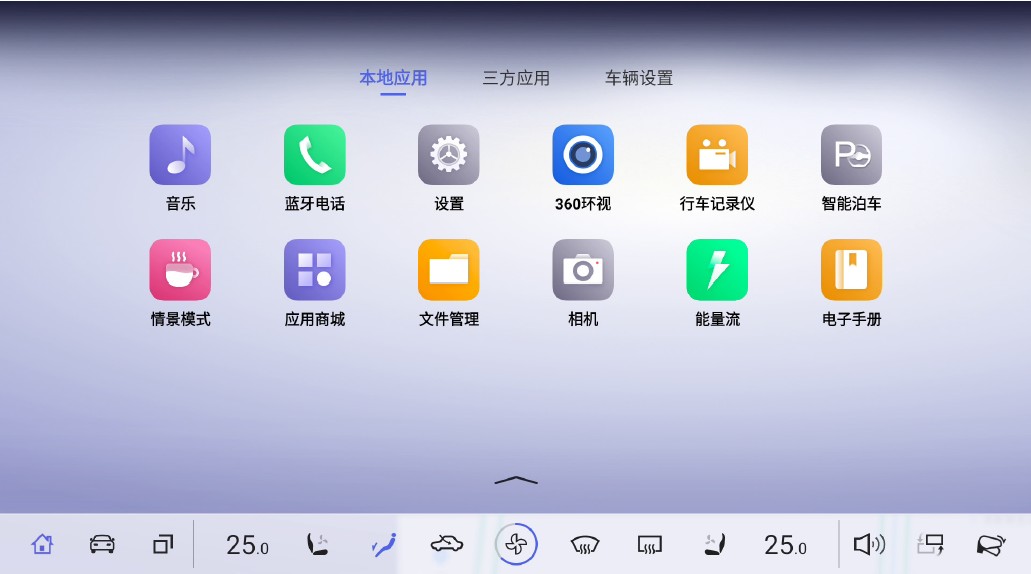
(12) Центр приложений: нажмите вниз, чтобы открыть «Центр приложений».
(13) Учётная запись автомобиля: отображает текущую учётную запись автомобиля. Коснитесь, чтобы войти в приложение учётной записи автомобиля.
(14) Центр сообщений: отображает количество непрочитанных сообщений. Нажмите, чтобы открыть приложение «Центр сообщений».
(15) Карточки приложений: включая карточки быстрого доступа к музыке, карточки быстрого доступа к телефону, карточки быстрого доступа к режимам сцены и карточки недавно использованных быстрых клавиш. Нажмите кнопку редактирования, чтобы добавить карточки быстрого доступа к другим приложениям.
(16) Время и температура: отображает текущий месяц, день, неделю, время и температуру дня.
(17) Голосовой помощник: в этой области отображается изображение голосового помощника и его голосовой диалог.
(18) Центр управления: проведите одним пальцем вправо, чтобы открыть приложение «Центр управления».
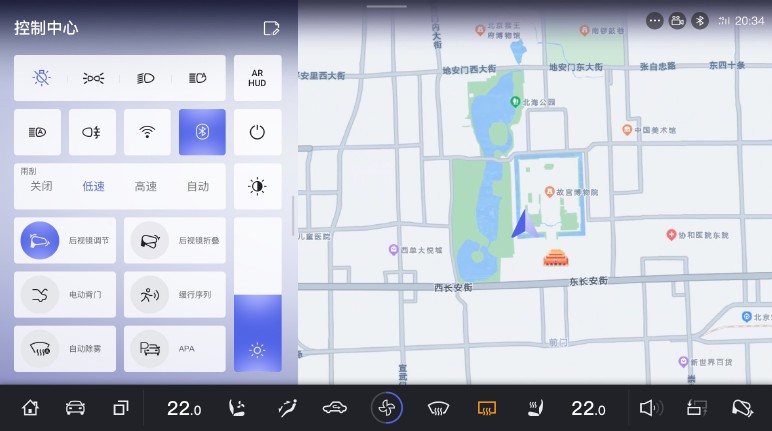
При возможности избегайте случайного касания кнопок на экране без всякой цели ими воспользоваться, чтобы предотвратить непреднамеренную регулировку функции климат-контроля и не ухудшить комфорт при вождении.